Minggu, 14 September 2014

9a.Tabel -Mengubah baris-kolom

Tabel merupakan kumpulan cel-cel yang tersusun atas baris ( tersusun arah horizontal) dan kolom(tersusun arah vertikal). Merubah tabel agar sesuai kebutuhan adalah hal yang bebas dapat dilakukan, diantaranya  meliputi:
*merubah lebar kolom ataupun tinggi baris
*menambah kolom atau juga  baris
*menambah sel tabel
*menghapus kolom  atau juga  baris
*membagi: sel,  kolom atau juga  baris
*menggabungkan: sel atau kolom atau baris
*mempercantik tampilan tabel
Meskipun mengubah tabel adalah hal yang bebas dilakukan ,kita tetap perlu membuat perencanaan yang matang agar nantinya perubahan yang dilakukan tidak ribet di dalam penyesuaian dengan kebutuhan.

*********************************************************************************
A.Merubah Lebar Kolom 
di contoh ini yang diubah lebar kolomnya menjadi sempit adalah kolom 1.
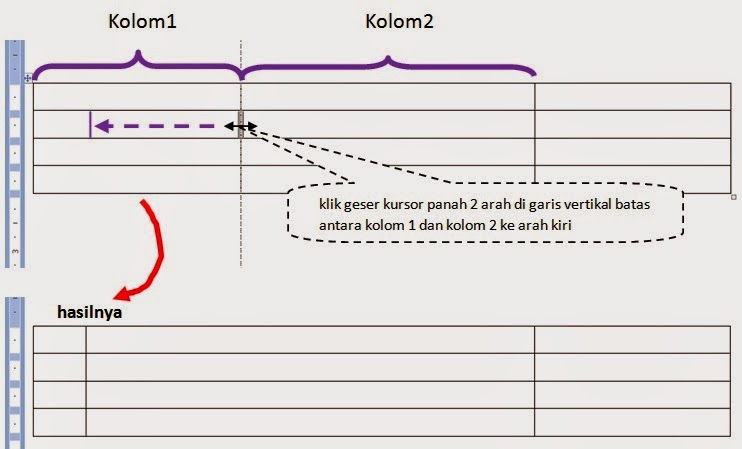
cara 1.Menggunakan Draging Pointer panah dua arah di perbatasan kolom
posisikan pointer di perbatasan kolom 1 dan 2 , hingga tampilan pointer berubah menjadi panah dua arah
klik drag pointer panah dua arah ke arah kiri hingga lebar kolom 1 yang dibutuhkan cukup
lepas tekanan pengklikan  di  mouse.


cara 2.Menggunakan Pembatas Kolom di Ruler
cara 3.Menggunakan menu Layout-Width
1. klik kursor di sel yang mana aja pada kolom yang akan diatur lebarnya
2. klik menu Layout
3a. klik tombol  panah atas untuk menambah lebar kolom,  perhatikan lebar kolom di tabel akan berubag seiring perubahan angka ukuran yang kita atur.
3b. klik tombol panah


Jumat, 12 September 2014

9.Tabel- Aneka cara membuat tabel

Mengelola tabel artinya membuat tabel hingga memodifkasinya sehingga memenuhi kebutuhan.

Membuat Tabel
Ada banyak cara mudah membuat tabel , diantaranya yang biasa dengan menggunakan:
1.Pola Tabel Tersedia
2.Insert Table
3.Draw Table
4.Excel Spreadsheet
5.Quick Tables

Cara 1.Membuat Tabel  dengan Pola Tabel Tersedia
Misalkan  dibutuhkan tabel yang terdiri dari 4 kolom dan 7 baris
1.klik tab menu Insert
2.klik Table
3.sorot pola tabel dari paling kiri ke kanan hingga 4kolom, kemudian sorot ke bawah hingga 7 baris klik mouse disitu. (lihat arah panah putus-putus pada gambar di bawah ini).


Cara 2.Membuat Tabel dengan Insert Table
1.klik tab menu Insert
2.klik table
3.klik Insert Table
4.pada kotak dialogh Insert Table:
 klik tombol atas hingga muncul 4 ( di kotak Number of Column)
 5.klik tombol atas hingga muncul 7 di kotak Number of rows
 6.klik OK


Cara 3. Membuat Table dengan Draw Table
Membuat tabel dengan menggunakan fasilitas Draw Table seperti layaknya membuat tabel dengan menggunakan pensil. Kita membuat tabel dengan mendrag (klik geser tombol kiri mouse) dari arah kiri ke kanan kemudian ke bawah atau sebaliknya hingga terbentuk balok-balok atupun kotak-kotak.  Terserah kepada kita bagaimana tabel itu dimulai mengambarnya apaka dimulai menggambar kolom satu-persatu kemudian membuat garis-garis horizontal di dalamnya sebagai baris atau membuat tabel dengan trik sebaliknya.  Atau bisa juga dengan membuat bingai luarnya terlebih dulu kemudian membuat garis -garis kolom dan baris sesuai kebutuhan.

caranya:
1.klik tab menu Insert
2.klik Table
3.klik Draw Table , maka akan tampil pointer bergambar pensil
3.klik geser (drag) tombol kiri mouse  pointer di halaman kerja dari arah kiri ke kanan kemudian ke arah bawah. Lakukan  dengan trik yang kita sukai mungkin seperti trik yang ada pada penjelasan cara nomor ini di atas


Cara 4. Membuat Table dengan Excel Spreadsheet
Tabel yang dibuat dengan Excel Spreadsheet ini biasanya digunakan untuk menampilkan data-data yang berkaitan dengan operasi matematika. Di dalamnnya dapat dilakukan pengolahan data angka penghitungan dengan berbagai operasi matematika, rumus statistik dan logika.
Cara membuatnya:


5.Cara Membuat Tabel dengan Quick Tables
Membuat tabel dengan fasilitas Quick tables adalah membuat tabel dengan cara memilih template(cetakan/bentukan) tabel yang sudah disediakan program.
Terdapat  banyak pilihan bentuk tabel seperti bentuk tabel kalender, matriks , tabulasi daftar dll.
Kita tinggal memilih bentuk yang sesuai atau setidaknya mendekati bentuk yang kita butuhkan .
Caranya:

1.klik tab menu Insert
2.klik Table
3.klik Quick Tables
4.pada tampilan di sebelah kanan , lihat pilihan bentuk tabel yang tersedia dengan menggeser scrool ke bawah atau ke atas ,  klik bentuk yang dibutuhkan 
5.hapus isi tabel kemudian ganti isi tabel dengan data yang perlu ditampilkan di sana.


*******************

Rabu, 10 September 2014

8.Data-Memasukkan SmartArt

Memasukkan SmartArt ke Dalam Halaman Kerja

SmartArt  di Ms Word 2007 di versi sebelumnya disebut Diagram.
SmartArt merupakan visualisasi data maupun informasi dalam bentuk visual skema,daur,bagan siklus dll.
Kadang suatu hal lebih cepat mudah dimengerti jika disajikan dalam bentuk SmartArt.
Banyak kelompok SmartArt yang disediakan program dan masing-masing kelompok memiliki variasinya lagi.

Jenis SmartArt yang digunakan disesuaikan dengan bentuk data dan informasi yang akan disajikan seperti di bawah ini:

No.
Bentuk Isi Data/Informasi
Jenis  SmartArt  
Yang Digunakan
1
Daftar,Komposisi
List
2.
Alur,Proses searah ataupun berlawanan arah
Process
3.
Daur,Siklus,Komposisi radialis, System radialis
Cycle
4.
Struktur, Klasifikasi
Hierarchy
5.
Keterkaitan,Hubungan,Susunan
Relationship
6.
Kumpulan data atau ekspresi  berbentuk persegi panjang yang disusun  menurut baris dan kolom
Matrix
7.
Susunan tingkatan tunggal ataupun tingkatan jamak
Pyramid

SmartArt standar yang kita pilih untuk digunakan terkadang box komponennya  masih perlu ditambah ataupun terkadang perlu dikurangi, perlu diubah strukturnya , dan perlu diubah format teks dan format warnanya, semuanya sesuai kebutuhan.


Pada kesempatan kali ini, yang dijadikan contoh adalah jenis SmartArt dari kelompok Hierarchy.
Informasi contoh yang akan disajikan di bawah ini  cukup sederhana seperti  sebagai berikut:
Perintah pada aplikasi Ms Word 2007 dapat dijelaskan sebagai berikut:
Terdapat 7 perintah Pokok(Tab Menu) yang masing-masing memiliki Ribbon yang terbagi-bagi dalam beberapa tool group. Setiap tool group berisi tools ( ikon-ikon) , adakalanya toolgroup tertentu memilki Dialogh Box Launcher yang menampilkan kotak dialog tools group  sehingga kita bisa memilih beberapa perintah dengan sekali eksekusi.

Dari informasi tersebut dapat dibuat sketnya:
Tab Menu terdiri dari Ribbon, Setiap Ribbon berisi : Tool group,
Setiap tool group berisi tool/ikon dan dialogh box launcher

Langkah awalnya adalah...
1klik tab Insert
2SmartArt
3Hierarchy
4Pilih salah satu jenis Hierarchy
5klikOK

Hasilnya sebagai berikut..
Perhatikan ..

Sebagai hasilnya box komponen di sebelah kanan tinggal satu seperti di bawah ini ,  selanjutnya klik disanan dan tekan Delete untuk menghapusnya.


Isikan datanya ke dalam text box seperti pada gambar di bawah ini,   selanjutnya tambahkan cabang 2 dari setiap Tools Group. 

Kerjakan satu persatu seperti pada gambar contoh di atas, langkah-langkahnya sbb:
1 klik box yang aka ditambah box level cabang (level bawahnya)
2 klik tab Design
3 klik Add Shapes
4 klik Add Shape Before
maka perhatikan hasilnya yang  didapatkan , ketik teks isinya di dalam box baru seperti di bawah ini:


Untuk membuat box yang berisi teks Dialogh Box Launcher di sebelah box yang baru di atas , dapatlah dilakukan cara yang sama seperti langkah-langkah tadi di atas.
Cara lain yang dapat ditempuh seperti dalam gambar di bawah ini yaitu:
1 klik box no 3
2 klik tab Design
3 klik Add Shapes
4 klik Add Shape After ( maksudnya box baru nantinya diposisikan urutannya setelah box 
yang diseleksi(no 3)
Pada Box hasilnya ketik Dialogh Box Launcher
Jika ukuran box kurang besar atau kurang kecil kita tinggal merubahnya dengan menggeser noktah aktif boxnya.

Hasilnya sebagai berikut..

Silahkan mencoba untuk melakukan hal yang sama penambahan box cabang pada box  no 2 di gambar .
Selamat mencoba..

Latihan:
Silahkan mencoba jenis SmartArt misalnya dengan informasinya sbb:

Siklus Hidrologi
Kadang disebut sebagai Daur Hidrologi atau Siklus Air
Bagaimanakah siklus hidrologi  berlangsung, berikut ini urutan kejadian pada siklus hidrologi
§  Air laut atau air yang ada didarat menguap, uap air tersebut kemudian naik ke langit  berkumpul diudara untuk kemudian terjadi proses kondensasi menjadi gumpalan awan.
§  Awan – awan yang terkumpul dilangit kemudian mencair sehingga menimbulkan bintik-bintik hujan yang turun ke permukaan bumi
§  sebagian air ada yang langsung mengalir melalui sungai menuju laut, ada yang terserap ke dalam perut bumi, dan ada pula yang menggumpal menjadi es.
§  cadangan air yang ada dipermukaan bumi tersebut kemudian menguap lagi menjadi awan kemudian menggunpal dan  kembali turun ke permukaan bumi menjadi air hujan.
§  begitulah siklus hidrologi terjadi berulang-ulang sehingga keseimbangan alam tetap terjaga dengan baik.

Bagaimana kita menggambarkan /memvisualisasikan  informasi Siklus Hidrologi di atas dengan cara tampilan yang sederhana menarik dan mudah dimengerti?

Jawabnya tentulah dengan menggunakan SmartArt,  dan karena informasi di atas berisi info berbentuk siklus maka jenis SmartArt yang tepat digunakan adalah Cycle.
contoh SmartArt  info Siklus Hidrologi  yang  penulis sudah buatkan dan sudah dimodifikasi sesuai kebutuhan infonya dan bentuknya, teksnya  sudah mengalami modifikasi kreasi penulis .

Sahabat pembaca tentu memiliki kreasi yang lain lagi mungkin lebih mantap, heheheh.
Selamat mencoba

7.Data-Memasukkan Shapes,Clip art, WordArt

Memasukkan Shapes, Clip Art , Word Art

1. Memasukkan Shapes
Adakalanya kita memerlukan gambar  bidang  datar maupun gambar bangun ruang.  Kita tidak perlu repot dan menghabiskan waktu untuk membuat gambar-gambar tersebut karena program aplikasi sudah menyediakan fitur Shapes berisi banyak jenis gambar tersebut di atas, kita tinggal memilih sesuai kebutuhan. Tentunya ketersediaan gambar terbatas, selebihnya jika memerlukan kita harus membuatnya secara manual atau dengan cara memodifikasi gambar yang ada atau boleh juga memasukkannya dari aplikasi lain.

Cara memasukan gambar segitiga siku-siku :
Klik tab Insert >
klik Shapes >
klik simbol /ikon gambar segitiga siku-siku >
klik geser(draging) tombol mouse kiri di halaman kerja dari arah mana saja ke arah mana saja hingga terbentuk gambar segitiga sesuai ukuran yang kita butuhkan.

Perhatikan pada gambar yang jadi akan tampil titik-tik aktif (8 noktah biru) dan titik rotasi (1 noktah hijau).  Dan perhatikan tab menu tambahan Format aktif tampil berisi ikon/tool yang juga tersusun dalam beberapa group tools  semuanya berfungsi untuk memodifikasi tampilan objek seperti:
- menambahkan shapes bentuk yang sama atau lain
- merubah bentuk shapes yang dibuat ke bentuk shapes lain
- menambahkan teks ke dalam gambar
- modifikasi style
- modifikasi warna isi,
- modifikasi warna, jenis garis, ketebalan garis outline
- modiifikasi efek  bayangan dan arah bayangan gambar
- modifikasi efek 3Dimensi dan arahnya
- penataan letak gambar  di dalam dokumen
- penataan posisi gambar terhadap teks dokumen
- penataan letak gambar terhadap gambar lainnya jika gambar dibuat lebih dari satu.
- penataan perataan gambar di dokumen
- pengikatan beberapa gambar menjadi 1  kelompok
- pemutaran posisi gambar
- modifikasi ukuran tinggi (Shape Height) dan ukuran lebar gambar (Shape Width)

Jika gambar hasilnya kurang besar maka klik geser tarik ke luar  tombol kiri mouse  di noktah biru salah satu sudut mana saja. Sebaliknya untuk mengecilkan lakukan hal yang sama dengan arah ke dalam gambar.

Selain merubah ukuran tinggi dan lebar gambar menggunakan tool/ikon dapat juga dilakukan dengan drag noktah aktif pada gambar.    Jika gambar segitiga kurang tinggi, klik drag tombol kiri mouse ke arah luar di noktah tengah atas ataupun di noktah tengah bawah.Lakukan arah yang sebaliknya jika ingin merendahkan gambar.
Jika gambar segitiga kurang lebar, klik drag tombol kiri mouse ke arah dalam di noktah tengah samping mana saja. Lakukan arah yang sebaliknya jika ingin menyempitkan  gambar

Catatan:
Cara merubah ukuran gambar seperti di atas berlakuy untuk semua jenis gambar apa saja di aplikasi ini kecuali teks gambar simbol.
Gambar 1. Pilihan perintah untuk memasukkan Shepe ke halaman kerja

Jika ingin memutar gambar maka klik drag tombol mouse kiri di noktah hijau ke arah putaran kanan atau ke arah putaran kiri sesuai kebutuhan.
Gambar 2. Hasil Memasukkan Shapes Segitiga siku-siku di halaman kerja


2.Memasukkan ClipArt
ClipArt adalah data/informasi berupa gambar karikatur/gambar vektor yang disediakan oleh program. Tetapi selain itu ClipArt juga bisa kita masukkan dari web Internet atau dari file ClipArt yang telah kita simpan sebelumnya. ClipArt tersimpan di program dalam beberapa kategori misalnya Academic (berisi ClipArt tentang pendidikan) , Health (berisi ClipArt tentang kesehatan).

a. Memasukkan ClipArt dari kotak dialog CliArt
klik tab Inser >
klik ClipArt >
ketik thema gambar ClipArt yang dibutuhkan , misalnya BUILDING >
klik tombol Go agar tampil pilihan gambarnya di kotak sebelah bawah >
[pastikan yang tampil di kotak Search in adalah All Collections,  dan yang tampil di kotak Result Should Be adalah All Media  File Types]
klik pilihan gambar yang dibutuhkan .
Gambar 3. Urutan perintah memasukkan ClipArt dari kotak dialog ClipArt

b.Memasukkan ClipArt dari Clip Organizer
klik tab Insert  >
klik Clip Art >
klik Organize clips >
klik Office Collections >
klik Agriculture   (thema gambarnya Pertanian)  >
klik tahan geser  tombol kiri mouse (draging) gambar Clip Art yang dimaksud ke dalam halaman kerja.
Perhatikan hasilnya...Clip Art dalam keadaan aktif ditandai munculnya noktah putih di sekeliling gambar (8 b) dan 1 noktah hijau sebagai titik rotasi.

Gambar 3. Urutan Perintah Memasukkan ClipArt dari Clip Organizer

Gambar 4. Hasil Pemasukan ClipArt di Halaman Kerja

c.Memasukkan ClipArt dari file ClipArt yang telah ada disimpan:
Caranya sama dengan cara di atas tetapi sumber gambarnya adalah gambar ClipArt yang kita ambil dari Internet atau kita buat sendiri kemudian file ClipArt ataupun folder yang berisi banyak ClipArt terlebih dulu kita simpan di dalam salah satu folder penyimpanan Clip Organizer.


Untuk membuat koleksi ClipArt yang kita ambil dari Internet atau yang dibuat sendiri ke dalam Clip Organizer akan dibahas dalam halaman tersendiri..

3. Memasukkan WordArt ke halaman kerja
Word Art merupakan teks dengan gaya berseni dalam warna,bentuk susunan arah teksnya.
Ada 30 bentuk dasar WordArt.  Word Art biasa digunakan untuk menuliskan judul pada halaman sampul(cover page), untuk menuliskan teks di stiker dan sebagainya sesuai kebutuhan.
Pada kesempatan ini  akan dipandu cara memasukkan WorArt ke halaman kerja dan sedikit pengeditannya seperti merubah teksnya semula. Semoga ada lain waktu dan kesempatan untuk menjelaskannya lebih lanjut.
Tapi kiranya panduan ini cukup memadai dan menjadi modal  dasar mencoba modifikasi WordArt .

Langkah ke 1:
1klik tab Insert >
2klik WordArt >
3klik salah satu pilihan bentuk WordArt yang dibutuhkan >

selanjutnya ..
4klik kotak pilihan jenis huruf >
5klik jenis huruf yang dibutuhkan , di sini ,misalnya Coper Black >
6klik Bold (B) untuk menebalkan teks
7klik klik angka pada kotak ukuran huruf/teks
8klikukuran yang ditentukan , di sini contohnya ukuran 48 >


Selanjutnya..
9.ketik teks yang dimaksudkan dalam WordArt >
10klik tombol OK untuk mengeksekusi perintah-perintah sebelumnya
Perhatikan hasilnya.


Terkadang kita masih butuh mengubah teks yang ada di WordArt   dan kita amsih dimungkinkan untuk langsung merubahnyadengan menambahhinya  tanpa membuatnya dari awal dengan langkah sebagai berikut:
klik kanan di WordArt yang telah ada
ketik teks yang akan ditambahkan
klik OK

maka hasilnya adalah sebagai berikut:

Saran   latihan:
Cobalah untuk menambahkan WordArt dengan jenis yang lain dengan isi teks yang lain.
Selamat mencoba..
4.File -Aneka cara membuat File Baru

Ketika kita pertama kali mengaktifkan aplikasi Ms Word maka biasanya sebagai hasilnya adalah file baru
kosong yang defaultnya (otomatis diatur oleh program) bernama  Document1-Microsoft Word.

Terdapat berbagai cara untuk membuat file baru dalam berbagai situasi :
1.Situasi saat setelah mengetik dokumen lain di Microsoft Word,
maka beberapa cara dapat dilakukan untuk membuat file baru diantaranya adalah:
cara 1: menggunakan shortcut CTRL + N di keyboard
Tekan tombol CTRl di bagian kiri bawah keyboard  bersamaan dengan tombol N

cara 2: menggunakan perintah Menu
klik Office Button >
klik New>

klik Blank Document>
klik Creat,      atau dobel klik di Blank Document saja
Gambar 1. Cara 2 Perintah Membuat File Baru

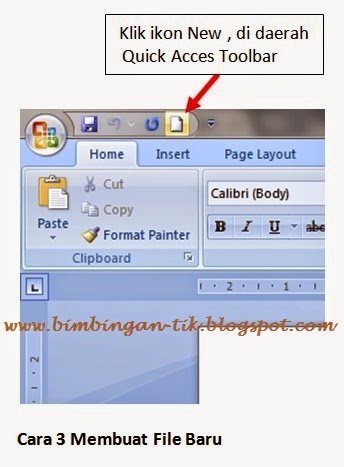
cara 3. Menggunakan ikon New yang telah disediakan sebelumnya pada  tampilan Quick Acces toolbar
Klik ikon New di Quick Acces Toolbar , seperti pada gambar berikut ini:

Rabu, 03 September 2014

3.Mengenal Layar Microsoft Word 2007

Sebelum kita menggunakan suatu sarana , sudah sepatutnya kita terlebih awal mengenali dan memahami sarana tersebut, apa dan bagaimana. Semua itu kita lakukan agar bisa menggunakan sarana tersebut secara optimal ataupun maksimal.
Demikian juga halnya  sebelum kita menggunakan Ms Word versi manapun  adalah sangat penting untuk terlebih dahulu mengenali dan memahami apa-apa saja fitur dan bagaimana fungsi fitur yang tersedia di layar dalam hal ini Ms Word 2007 terlebih lagi fitur  yang biasa atau bakalan  sering digunakan.

Dikarenakan di sini adalah ulasan  bagi pemula maka penulis memaparkannya secara umum tidak sangat mendetail dengan demikian mudah dipahami dan diharapkan dapat pemicu kemauan untuk mengetahui dan memahami lebih detail lagi.
Fungsi ikon-ikon yang terdapat pada berbagai tab menu akan penulis selipkan  seiring dengan ulasan penggunaannya nanti.

Penulis akan memenggal pembahasan bagian layar Ms Word 2007 menjadi dua bagian yaitu bagian atas dan bagian bawah sebagai berikut:
Gambar 1. Bagian Atas  Layar Microsoft Word 2007
(atas dengan keterangan, bawah tanpa keterangan)
 
NO.
BAGIAN LAYAR
FUNGSI
1.
Office  Button
Mengelola file dan pengaturan yang berkaitan dengan fitur di Ms Word
2.
Quick Acces Toolbar
Tampilan berisi ikon-ikon pilihan hyang biasanya sering digunakan , agar mempercepat kita bekerja.
3.
Title Bar
Menampilkan nama file dan nama aplikasi aktif
4.
Control Window
Mengatur tampilan jendela /layar
5.
Tab Menu
Berisi tampilan menu-menu pokok dan menu tambahan yang berisikan tool/ikon untuk pengolahan teks
6.
Group
Kumpulan tool/ikon yang memiliki kedekatan fungsi
7.
Tombol Dialogh Box Launcher
Tombol untuk menampilkan kotak dialog suatu group.  Catatan: tidak semua group punya tombol ini.
Kotak dialog adalah kotak yang berisi pilihan-pilihan perintah/ikon group sehingga kita dapat melakukan berbagai pilihan perintah/ikon  sekaligus dalam satu waktu eksekusi/penerapan.

Semua Group dan seluruh ikon/tool di dalamnya disebut Ribbon.  Setiap Tab menu memiliki Ribbonnya tersendiri.

Kadang kita membutuhkan tampilan ruang halaman kerja yang lebih luas daripada  ukuran tampilan halaman kerja yang normal maka kita masih bisa menambahkan  luas tampilan halaman kerja dengan menyembunyikan Ribbon dan menampilkannya kembali jika dibutuhkan .  Meskipun Ribbon disembunyikan kita masih bisa menggunakan tool/ikon yang ada pada isi Ribbon dengan cara klik Tab menunya kemudian akan tampil ikon/tool isinya untuk kita pilih dan gunakan.

Cara menyembunyikan Ribbon Ms Word 2007:
Gambar 2. Meneymbunyikan Ribbon Ms Word 2007


Gambar 3. Keterangan Bagian Bawah Layar Aplikasi Ms Word 2007

No.
BAGIAN LAYAR
FUNGSI
1.
Ruler
Pengukuran ,  terdiri dari 2 jenis yaitu:Horizontal Ruler pengukur dengan arah horizontal
Vertical Ruler pengukur dengan arah vertikal
2.
Halaman kerja dokumen
Tempat kita memasukkan data dokumen
3.
Vertical Scrool bar
Penggulung halaman kerja ke atas dan ke bawah.
Pada keadaan tertentu akan tampil Horizntal Scrool bar di atas status bar untuk penggulung halaman kerja ke kiri  atau ke kanan.
4.
Status Bar
Tampilan informasi nomor halaman aktif dari jumlah seluruh halaman dalam dokumen aktif, informasi proses kerja aplikasi.
5.
Zoom View
Pengaturan perbesaran tauapun perkecilan halaman kerja ukuran halaman kerja.

Demikianlah secara umum  pengenalan layar MS Word 2007. Semoga memadai untuk pengetahuan dasar penggunanya.

Selasa, 02 September 2014

2.Aneka cara mengaktifkan Microsoft Word

A.Bagaimana cara mengaktifkan Ms Word 2007 ?

Sahabat pembaca ..
Microsoft Word 2007 merupakan program aplikasi bagian dari Paket Aplikasi Microsoft Office 2007 berfungsi sebagai salah satu aplikasi dari sekian banyak aplikasi lainnya yang digunakan untuk membuat,mengolah data informasi berbentuk teks.

Meskipun dikenal sebagai program aplikasi pengolah teks, Microsoft Word juga menyediakan fitur/fasilitas untuk pembuatan dan pengolahan gambar yang lumayan baik tapi dengan kemampuan terbatas tidak seperti kemampuan program aplikasi pembuat dan pengolah gambar lainnya.
Microsoft Word biasa disingkat sebagi Ms Word.

Setelah mengaktifkan komputer marilah lebih awalnya kita perhatikan layar desktop yang tampil di hadapan kita. Layar desktop merupakan layar Operating System tempat bermula penggunaan dan berakhirnya semua program yang kita gunakan. Layar desktop disebut juga layar utama.


Mohon perhatikan bagian-bagian layar desktop secara umum


Ada beberapa cara mengaktifkan Microsoft Word 2007, diantaranya adalah :
Cara 1. dobel klik ikon program aplikasi Ms Word 2007
Cara ini dapat dilakukan jika ikon aplikasi Ms Word sudah ada di layar desktop.

Dobel klik ikon Program Ms Word 2007

Cara 2. Melalui All Programs
Klik Start>
Klik All Programs>
Klik Microsoft Office 2007>
Klik Microsoft Office Word 2007
Cara 3. Menggunakan Start Menu 
Cara ini dapat dilakukan jika Ms Word 2007 telah ditampilkan di Start Menu/
maka sebagai hasil pengaktifan Ms Word  akan muncul layar aplikasi Ms Word 2007 otomatis dengan file baru yang bernama Document1-Microsoft Word seperti  di gambar  berikut:


Kamis, 28 Agustus 2014

6a.Data-Memasukkan pictur/gambar dari kartu memori kamera digital

Ada pertanyaan Bagaimana memasukkan gambar dari hasil jepretan Kamera Digital ke dalam halaman dokumen?
Penulis akan mencoba untuk memberikan jawaban yang insyaAllah dapat dimengerti.

Memasukkan gambar dari hasil jepretan Kamera Digital dapat melalui kabel data   atau melalui kartu memori yang dihubungkan oleh Card Reader ke komputer.

Jika ingin memasukkan gambar dari hasil jepretan kamera digital ataupun hp , maka caranya:
1.pastikan gambar disimpan di dalam Memmory Card (kartu memori), kemudian 
matikan kamera digital
2.keluarkan kartu memori dari slotnya di Camera Digital
3.Sediakan Card Reader ( Alat pembaca isi memmoriy   card), masukkan kartu memorinya pada slot yang tepat tersedia , tunggu beberapa detik agar proses inisialisasi memory cardnya sempurna sehingga isi kartu memori nantinya akan dapat dibaca/ditampilkan.

a.Klik Tab Insert
b.Klik Picture

Gambar 7. Pilihan Perintah Awal Memasukkan Gambar dari 
Memori Card Kamera Digita     

Langkah Selanjutanya:
1.Klik Removable Disk (F:)
2.Klik DCIM  [Gambar 8]
3.Klik  100Photo (Gambar 9)
4.Klik File Gambar yang dimaksud [Gambar 10]

Gambar 8. Pilihan Perintah Lanjut Memasukkan Gambar dari Memori Card Kamera Digital

Selanjutnya...
Gambar 9. Pilihan Folder Berisi Gambar Gambar dari Memori Card Kamera Digital


Gambar 10. Pilihan Perintah Akhir Memasukkan Gambar dari Memori Card Kamera Digital

Hasilnya seperti sebagi berikut